下記の「👉 おすすめ設定(汎用)」では逆にサイズが大きくなりました。
「目視で違和感ない範囲まで落としてOK」とのことなので、fps=10 と 幅1280 を初手にします(かなり効きます)。
2) 1280px + 10fps(まずこれ)
============================================
1GB超のMP4を圧縮する方法は、大きく ①オンラインサイトを使う方法 と ②手元のPCで圧縮する方法 の2系統があります。用途別に整理します。
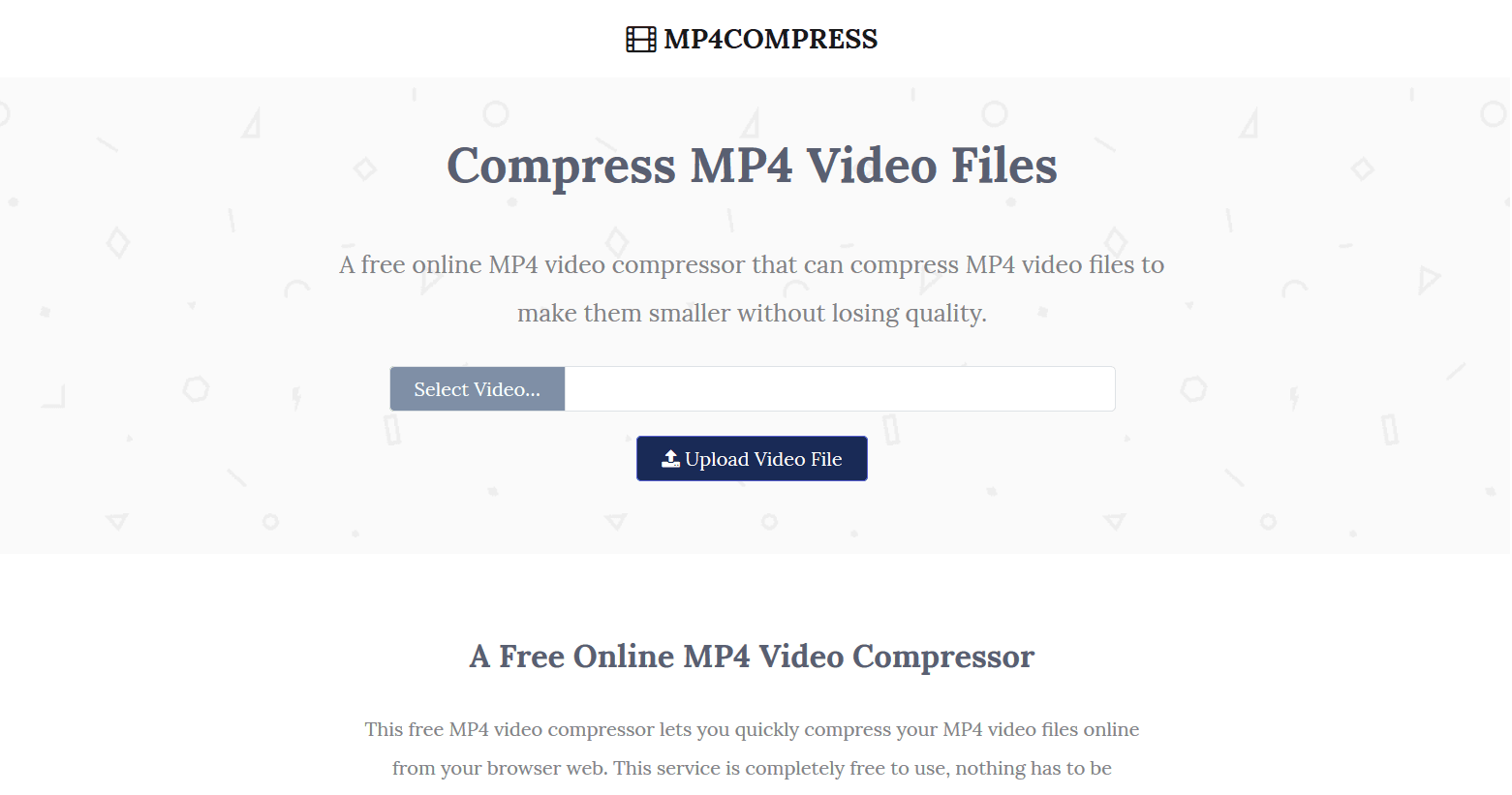
① オンライン圧縮サイトを使う(インストール不要)
「とにかく手早く」「一度きり」という用途向けです。



1. VideoSmaller
- https://www.videosmaller.com/
- 特徴
- MP4対応
- 画質劣化が比較的少ない
- 上限は 500MB〜1GB程度(ブラウザ依存)
- 注意
- 1GB超は失敗することがある
- 日本語なし
2. FreeConvert(Video Compressor)
- https://www.freeconvert.com/video-compressor
- 特徴
- MP4 / H.264 / H.265 対応
- 圧縮率を%指定できる
- クラウド処理で高速
- 注意
- 無料枠では 1GB制限
- 混雑時は遅い
3. Clideo
- https://clideo.com/compress-video
- 特徴
- UIが非常に分かりやすい
- MP4そのまま圧縮可
- 注意
- 無料だとロゴ(透かし)が入る
- 1GB超は有料
👉 結論(オンライン)
- 「1GB“超”」は 有料 or 不安定
- 機密動画には不向き
② PCで圧縮する(確実・高品質・制限なし)
1GB超なら、こちらが本命です。
方法A:ffmpeg(最強・無料・確実)
技術寄りですが、再現性・制御性は圧倒的です。
H.264で圧縮(互換性重視)
ffmpeg -i input.mp4 -vcodec libx264 -crf 28 -preset slow output.mp4
crf(画質と容量のバランス)- 23:高画質
- 28:標準圧縮
- 32:かなり軽量
H.265(HEVC)でさらに圧縮
ffmpeg -i input.mp4 -vcodec libx265 -crf 28 -preset slow output.mp4
- 同画質で H.264より30〜50%小さくなることが多い
- 古い端末では再生不可の場合あり
👉 おすすめ設定(汎用)
ffmpeg -i input.mp4 -c:v libx264 -crf 28 -preset medium -c:a aac -b:a 128k output.mp4
方法B:HandBrake(GUI派向け)
- https://handbrake.fr/
- 特徴
- 完全無料
- GUIで直感操作
- ffmpegベースで高品質
- 設定例
- Format:MP4
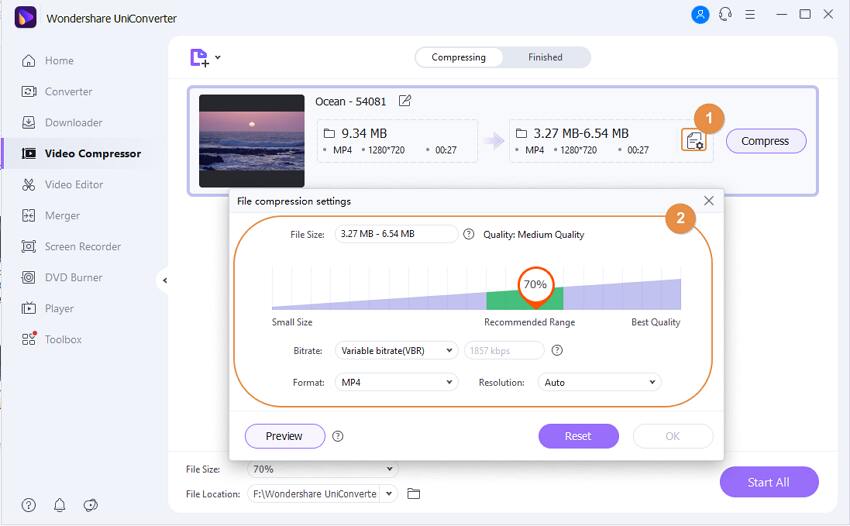
- Video Codec:H.264 or H.265
- Quality:RF 22〜28
「ffmpegはちょっと…」という人向けの最適解です。
③ 用途別おすすめまとめ
| 用途 | おすすめ |
|---|---|
| 一回だけ / 非重要 | FreeConvert |
| 機密・研究・業務 | ffmpeg |
| GUIで安定 | HandBrake |
| 最小容量重視 | ffmpeg + H.265 |
補足(重要)
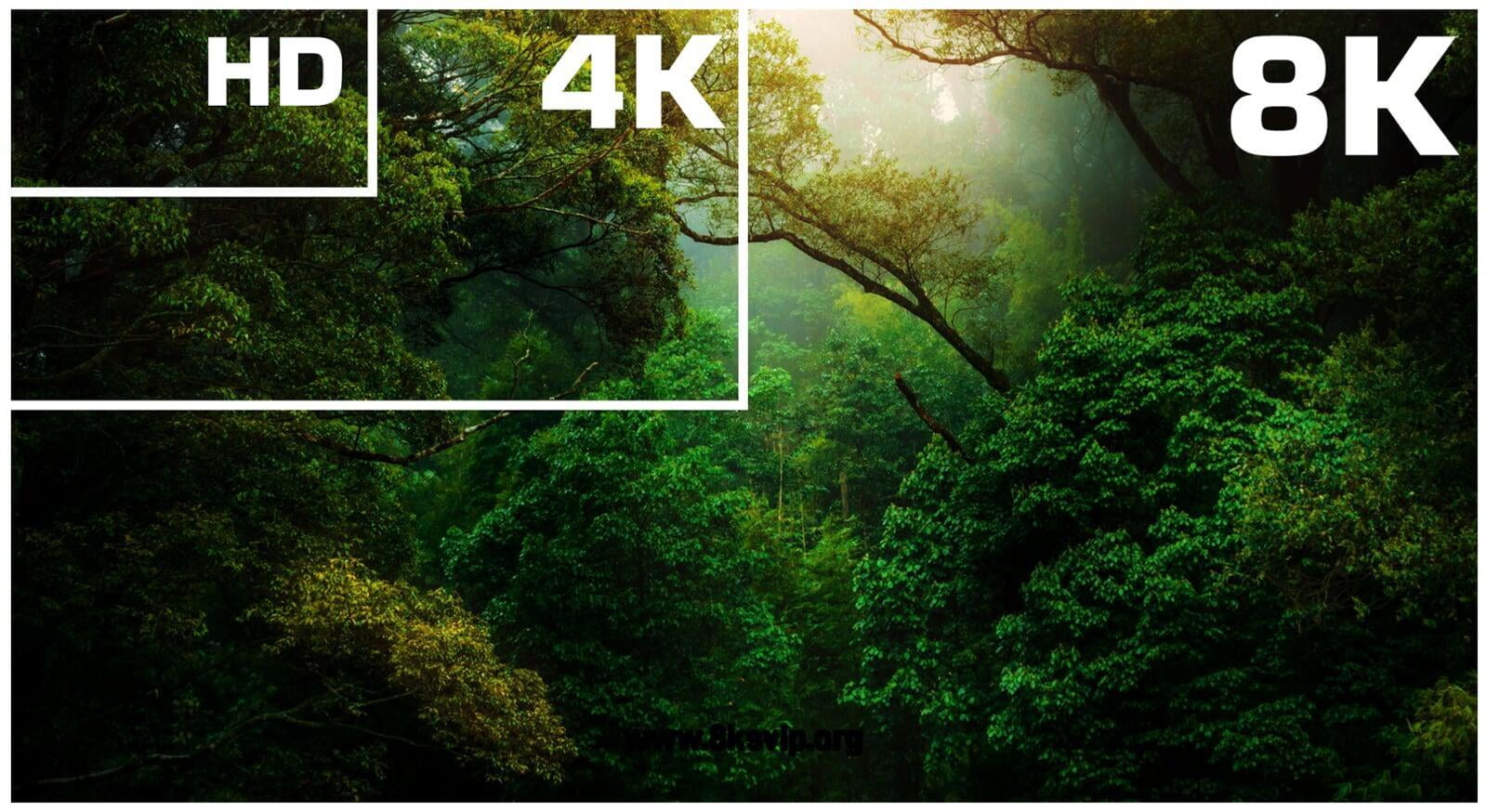
- 解像度を下げると一気に小さくなります
- 例:4K → 1080p
- フレームレート削減(30fps→15fps)も有効
- 音声は
128kbps AACで十分なことが多い
もし
- 「24時間シミュレーション動画を1分にしたい」
- 「時間軸は保ったまま早回ししたい」
- 「研究発表用で画質を落としたくない」
といった 条件付き圧縮であれば、ffmpeg用の最適コマンドを用途別に組みます。その場合、元動画の
- 解像度
- fps
- 再生用途(Web / 学会 / ローカル)
だけ教えてください。