以前HDDをクリーニングする方法を教えて貰いました。現在、Windows11のノートPCに、外付けSSD/HDDスタンドにHDDが装着してe:ドライブとして使える状態になっています。このE:のHDDをクリーニングするコマンドを教えて下さい。
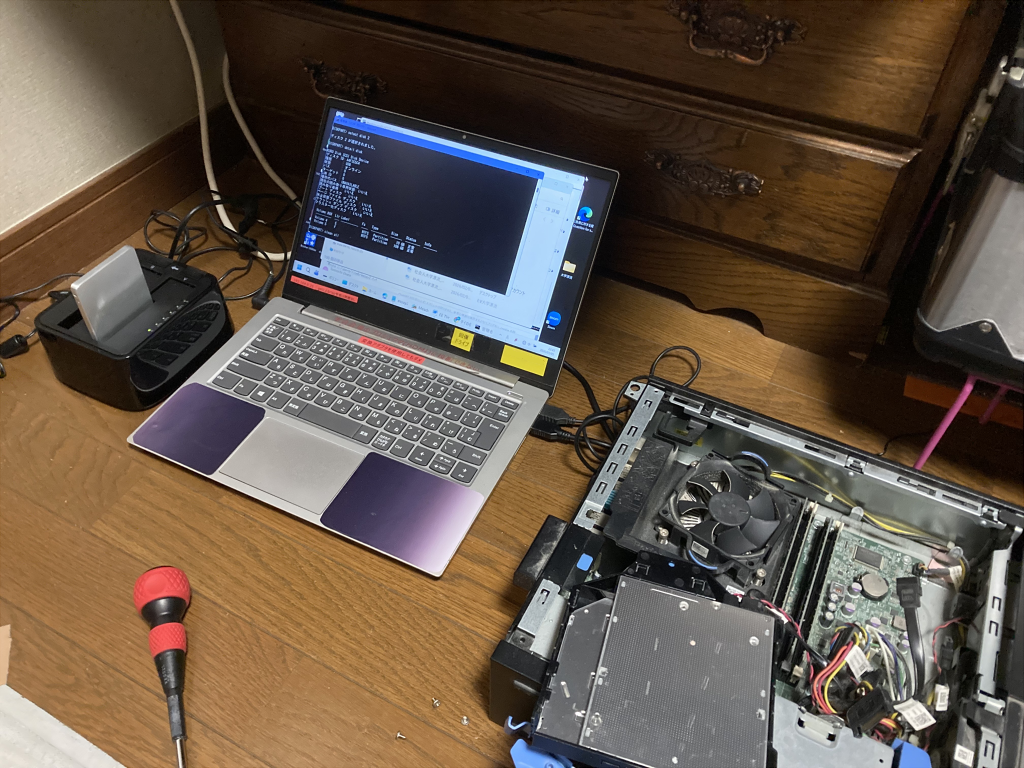
Windows 11 で 外付けHDD(E:ドライブ)を完全消去する場合、もっとも安全でシンプルなのは diskpart を使ってディスク全体をゼロクリアする方法です。
ただし 操作を間違えるとPC本体のディスクを消す事故が起きるので、確認手順を入れて説明します。
方法(diskpartで完全消去)
1. 管理者コマンドプロンプトを起動
スタート → 検索で
cmd
右クリック → 管理者として実行
2. diskpart起動
diskpart
3. ディスク一覧を表示
list disk
例
  Disk 0    512 GB   (PC本体)
  Disk 1   1000 GB   (外付けHDD)
ここで
容量を見て外付けHDDの番号を確認
例:
外付けが Disk 1
4. 対象ディスクを選択
select disk 1
確認
detail disk
ここで
- USB接続
- HDDの容量
が一致していることを確認
5. HDD完全クリア(ゼロ書き込み)
clean all
これで
- 全セクタに 0を書き込み
- データ完全消去
になります。
※1TBなら 2〜3時間程度
6. 終了
exit
重要(事故防止)
絶対に確認すること
list disk
detail disk
を見て
- 容量
- USB
- HDDサイズ
が 外付けHDDであること
を確認してから
clean all
を実行してください。
もし「E:ドライブ指定で消したい」なら
E:のようなドライブ指定型なら
format E: /fs:ntfs /p:1
でも可能です。
意味
/p:1 1回ゼロ書き込み
ただし
- パーティション単位
- ディスク全体ではない
ので
完全消去なら diskpart の方が安全です。
最も簡単で事故が少ない方法(おすすめ)
format E: /fs:ntfs /p:1
理由
- E:指定なので他ディスクを消さない
- コマンドが1行
必要なら、
**「絶対に事故らないHDD消去手順(江端式)」**も説明できます。
これは実務のデータ消去でよく使う安全なやり方です。